内置终端在手机上直接跑 yt-dlp 和 Shell 命令
打开终端
「更多 → Terminal」。进入后你就在 YTDLnis 内置的 Shell 里了——它的工作目录是设备共享存储根,所以 ls 能看到 Download、Movies、Music 这些文件夹。
能用什么命令
YTDLnis 预装了:
| 命令 | 说明 |
|---|---|
| yt-dlp | 打包进应用的主程序,版本跟随自动更新 |
| python | yt-dlp 运行时用的 Python 3 |
| pip | Python 包管理器,可以装纯 Python 包 |
| ffmpeg | 音视频处理,裁剪、转码都靠它 |
| node / npm | 安装 Node.js package 后可用 |
| deno / qjs | JS 运行时 |
| aria2 | 多线程下载加速工具 |
另外还有 Android 自带的 Shell 命令(ls、cd、cat、cp、mv、rm 等)。
为什么需要终端
大部分场景用下载卡片就够了,但以下操作只有终端能做:
- 在 PC 上用过 yt-dlp 的命令,想在手机上复刻 —— 直接跑就行,yt-dlp 参数和电脑上一模一样
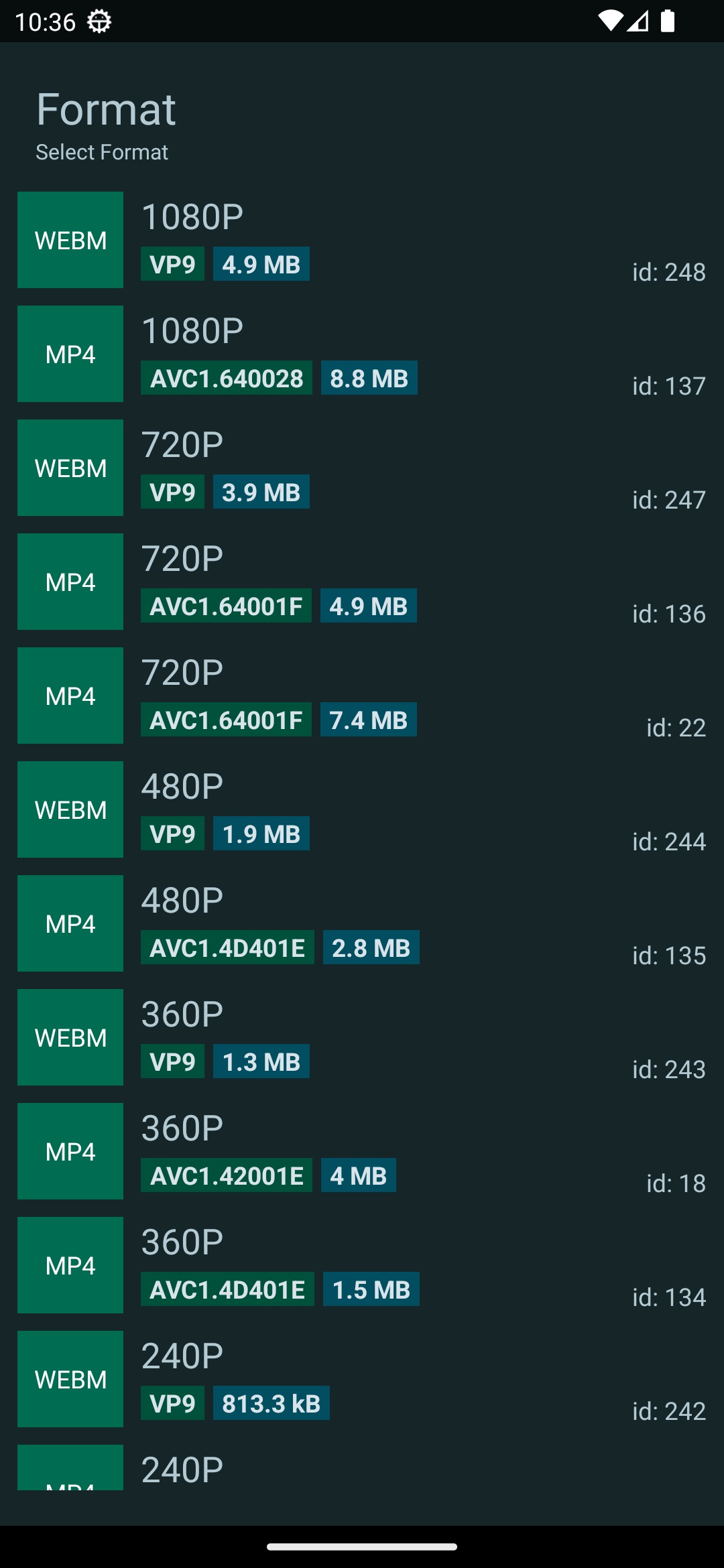
- 列出某个链接的全部格式 ——
yt-dlp -F "<链接>"比在卡片里看更完整 - 临时转码一个本地文件 ——
ffmpeg -i input.mp4 -vn -acodec libmp3lame -q:a 2 output.mp3 - 安装 yt-dlp 插件 ——
pip install <plugin>装一些纯 Python 的扩展 - 管理已安装的 Packages ——
pip list看装了什么,pip install -U pip更新 pip 自身 - 快速升级 yt-dlp ——
yt-dlp -U
终端底部那排额外按键
手机上的软键盘没有 ESC、TAB、CTRL 等键。YTDLnis 在终端底部给了一排扩展按键:
- ESC / TAB / CTRL / ALT — 标准 Shell 组合键
- 方向键 — 移动光标
- 快捷命令模板 — 从你存的命令模板里选一个,内容直接粘进命令行
- Shortcuts — 自定义快捷键,常用参数存成 Shortcut 一键插入
- Filename template / Custom folder — 插入文件名模板文本或选好输出目录
- Text size — 调节终端字体大小
会话管理
- 点工具栏「Add」开一个新会话,多个会话可以并行跑(各跑各的命令)
- 每个会话在后台独立运行,有自己的后台通知面板(命令跑多久通知挂多久)
- 点「Exit」关闭一个会话,或者直接在通知面板关掉
- 离开终端页面、切回其他 App 时,会话继续在后台跑
终端 vs 命令模式的区别
| 终端 | 下载卡片命令模式 | |
|---|---|---|
| 定位 | 完整 Shell 环境,一切你说了算 | 预存命令模板批量跑 |
| 输出 | 实时显示在终端里 | 和普通下载一样进队列、历史里 |
| 适用 | 实验、调参数、管理工具、一次性操作 | 模板化、批量链接 |
| Cookies | 自动带上(开了开关的话) | 也会带上 |
一般来说,先在终端里试命令、确认好用了再存成命令模板,下次批量处理直接用下载卡片命令模式。