下载卡片是 YTDLnis 的核心控制中心
从哪里打开
有三种打开方式:
- 正常方式:在首页结果列表里点音频或视频按钮 → 打开对应 Tab 的下载卡片
- 分享菜单:从其他应用分享链接时自动弹出
- 长按强制打开:即使你在设置里关掉了下载卡片,长按结果条目的音频/视频按钮仍然可以弹出卡片临时配置一次
如果觉得每次都弹出来烦,但偶尔又需要临时调配置,就关掉卡片 + 用长按兜底——两个开关配合很灵活。
三种模式三个 Tab
下载卡片里有三个并排的 Tab:音频、视频、命令。可以在「更多 → 设置 → 常规 → Modify download card」里配置哪些 Tab/模块显示,也可以打开「Swipe gestures in download card」用左右滑动切换 Tab。
卡片底部一排按钮
不管在哪个 Tab,底部总会出现这些功能按钮:
| 按钮 | 功能 |
|---|---|
| 下载 | 短按 = 开始下载;长按 = 存入 Saved Downloads,稍后再下 |
| Schedule | 设置定时下载,存入 Scheduled 列表 |
| URL | 短按 = 浏览器打开原链接;长按 = 复制链接到剪贴板 |
| Incognito | 隐身模式:开启后本次下载不写入历史记录 |
| Update | 不默认显示;当你开启 Quick Download 跳过了数据抓取时,点这里补抓元数据 |
每个 Tab 里能配置什么
音频和视频 Tab 的配置项不完全一样:
- 音频模式:Title / Author(元数据)、Container(mp3/m4a/opus/flac 等)、Audio Quality(格式 ID 选择)、Adjust Audio(封面、裁剪、分集、SponsorBlock、文件名模板、额外命令、裁剪视频)
- 视频模式:Title / Author、Container(mp4/webm/mkv/mov/gif 等)、Video Quality(视频格式 + 音频格式选择)、Adjust Video(缩略图保存、章节、分集、字幕、音频处理、重编码、直播选项、SponsorBlock、文件名模板、额外命令、裁剪、画面裁切)
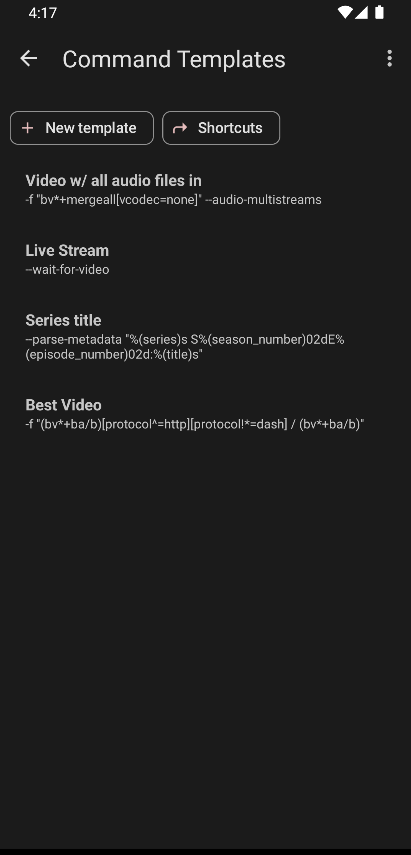
- 命令模式:纯 yt-dlp 命令行输入框,支持命令模板、快捷指令、文件名模板、自定义输出目录。这个模式在新安装时默认不显示(因为没命令模板),创建第一个模板后自动开启
快捷操作
- 卡片元素定制(更多 → 设置 → 常规 → Modify download card):把你不用的模块隐藏掉,比如你从不裁剪视频就关掉 Cut,界面更清爽
- 快速下载跳过数据抓取(更多 → 设置 → Downloads → Don't fetch data):开启后进下载卡片时元数据是空的,下载最快。需要封面、时长等信息时用上面的 Update 按钮补抓